Pengertian
Process Explorer adalah sebuah software buatan Mark Russinovich yang memiliki feature cukup menarik. Walaupun hanya sebuah utility kecil, aplikasi ini sangat powerful dan berguna untuk melihat program apa saja yang sedang berjalan. Sebenarnya, Windows telah menyediakan aplikasi untuk melihat proses program yang sedang berjalan. Anda cukup menekan Ctrl+Alt+Del, lalu akan muncul berbagai pilihan termasuk task manager. Sayangnya, task manager yang disediakan Windows bukanlah power tools.
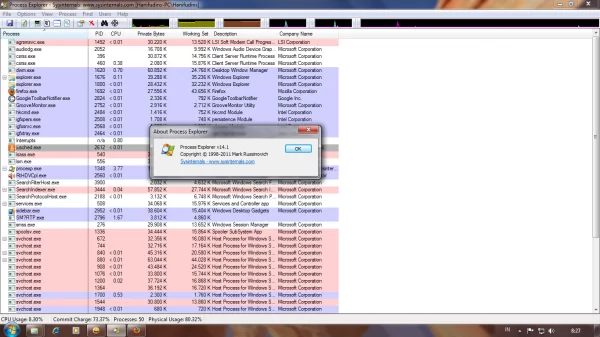
Dengan Process Explorer, Anda dapat melihat penggunaan CPU dan Memory melalui DLL’s. Aplikasi ini merupakan sebuah portable aplikasi yang berkapasitas 1.45 MB. Untuk menjalankan program ini, Anda cukup mengekstraknya kemudian klik “procexp”. Program pun akan berjalan. Interface aplikasi ini tampak sangat sederhana dan mudah untuk digunakan.
Memahami The Tree View
Ketika Anda pertama kali meluncurkan Process Explorer, Anda disajikan dengan banyak data visual langsung - ada tampilan hierarki pohon dari proses yang berjalan di komputer Anda, termasuk penggunaan CPU dan RAM menggunakan nilai numerik untuk setiap proses. Ada beberapa grafik aktivitas mini yang berjalan di bagian atas di bilah alat, menunjukkan kepada Anda penggunaan CPU, yang dapat diklik untuk ditampilkan di jendela terpisah.
Pasti ada banyak hal yang terjadi, dan akan mudah untuk kewalahan oleh semua yang ada di layar.
Tampilan awal memberi Anda serangkaian kolom yang mencakup:
- Proses - nama file executable bersama dengan ikon jika ada.
- CPU - persentase waktu CPU di detik terakhir (atau kecepatan pembaruan apa pun diatur ke)
- Private Bytes - Jumlah memori yang dialokasikan untuk program ini saja.
- Set Bekerja - Jumlah RAM aktual yang dialokasikan untuk program ini oleh Windows.
- PID - pengidentifikasi proses.
- Deskripsi - deskripsi, jika aplikasi memilikinya.
- Nama Perusahaan - Yang ini lebih berguna daripada yang kamu pikirkan. Jika ada yang tidak beres, mulailah dengan mencari proses yang tidak dilakukan oleh Microsoft.
Anda dapat mengkustomisasi kolom-kolom ini dan menambahkan banyak opsi lain, atau Anda dapat mengklik salah satu kolom untuk mengurutkan berdasarkan bidang itu. Jika Anda pernah menggunakan Task Manager sebelumnya, Anda mungkin telah mengurutkan berdasarkan Memory atau CPU, dan Anda dapat melakukannya di sini juga.
Mengklik Proses akan beralih antara menyortir dengan nama proses, atau kembali ke tampilan pohon default, yang sangat berguna setelah Anda terbiasa.
Tampilan diperbarui sekali per detik, tetapi Anda dapat pergi ke Lihat -> Perbarui Kecepatan dan sesuaikan seberapa sering pembaruan, yang paling rendah 0,5 detik dan tingkat teratas adalah 10 detik. Jika Anda menggunakannya untuk mengatasi masalah, nilai default mungkin baik-baik saja, tetapi jika Anda ingin menggunakannya sebagai monitor CPU yang duduk di baki sistem, 5 atau 10 detik mungkin menggunakan lebih sedikit CPU saat berjalan di latar belakang.
Anda juga dapat menjeda tampilan di bawah sub-menu yang sama, atau hanya dengan menekan bilah Space. Ini akan membekukan tampilan sebagai snapshot dalam waktu, yang dapat berguna jika Anda mencoba mengidentifikasi proses yang dimulai dan cepat mati, atau jika Anda memutuskan untuk mengurutkan berdasarkan penggunaan CPU dan semua baris terus melompat-lompat.
Namun, dalam kasus proses penutupan yang cepat, Anda ingin menambahkan kolom tambahan ke tampilan default untuk apa pun yang mungkin perlu Anda ketahui, karena mengklik proses yang tidak aktif dalam daftar tidak akan banyak ditampilkan dalam tampilan detail jika proses tidak berjalan, bahkan jika Anda menghentikan semuanya.
Feature, Penggunaan, dan Support
Pada saat task manager menawarkan kesederhaanaan dalam menampilkan informasi seputar penggunaan CPU, memory, atau sebuah program yang sedang berjalan, Process Explorer menawarkan sesuatu yang lebih advance. Bahkan, Process Explorer dapat menggantikan konfigurasi task manager saat Anda menekan tombol ctrl+alt+del. Baris pertama menu software ini menampilkan penggunaan I/O, Network, harddisk, CPU, dan Memory. Di sini, Anda dapat memonitornya. Ketika Anda mengklik salah satu menu tersebut, akan muncul window yang memberikan dalam bentuk grafik bar.
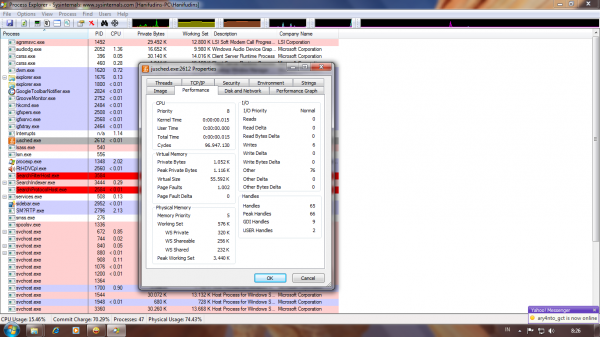
Selain itu, aplikasi ini juga memberikan informasi dalam bentuk tree explorer. Di sini, Anda bisa melihat aplikasi apa saja yang sedang berjalan. Anda dapat melakukan berbagai aksi untuk mematikan aplikasi tersebut atau membiarkannya terus berjalan.
Selain dapat berjalan melalui Windows, Process Explore juga dapat Anda jalankan melalui command line. Anda dapat membuka aplikasi ini melalui DOS. Berikut beberapa command line yang dapat dipergunakan:
1. /e – berguna untuk menjalankan Process Explorer dengan User Account Control administrative.
2. /s – Process Explorer akan otomatis memilih menjalankan proses dengan ID yang Anda masukkan di sini.
3. /t – menjalakan Process Explorer dengan minimize dan icon tray saja.
4. /p [r, h, n, or l] perintah ini digunakan untuk menjalankan prioritas dari Process Explore menjadi realtime, high, normal, atau low.
Memahami Semua Warna
- Objek Baru (Hijau Cerah) - Ketika proses baru muncul di Process Explorer, prosesnya akan berwarna hijau terang.
- Objek yang Dihapus (Merah) - Ketika suatu proses dibunuh atau ditutup, biasanya akan berkedip merah tepat sebelum menghapus.
- Proses Sendiri (Cahaya Biru) - Proses yang berjalan sebagai akun pengguna yang sama dengan Process Explorer.
- Layanan (Light Pink) - Proses Windows Service, meskipun perlu dicatat bahwa mereka mungkin memiliki proses turunan yang diluncurkan sebagai pengguna yang berbeda, dan itu mungkin warna yang berbeda.
- Proses yang Ditangguhkan (Dark Grey) - Saat proses ditangguhkan, tidak bisa berbuat apa-apa. Anda dapat dengan mudah menggunakan Process Explorer untuk menangguhkan aplikasi. Terkadang aplikasi yang macet akan muncul secara singkat saat Windows sedang menangani macet.
- Proses Immersive (Biru Terang) - Ini hanyalah cara mewah untuk mengatakan bahwa prosesnya adalah aplikasi Windows 8 menggunakan API baru. Dalam screenshot sebelumnya Anda mungkin telah memperhatikan WSHost.exe, yang merupakan proses "Windows Store Host" yang menjalankan aplikasi Metro. Untuk beberapa alasan, Explorer.exe dan Task Manager juga akan tampil sebagai immersive.
- Gambar yang Dikemas (Ungu) - proses ini mungkin berisi kode terkompresi yang tersembunyi di dalamnya, atau setidaknya Process Explorer berpikir bahwa mereka melakukannya dengan menggunakan heuristik. Jika Anda melihat proses berwarna ungu, pastikan untuk memindai malware!
Karena jelas ada beberapa tumpang tindih antara skenario yang berbeda ini, warna akan diterapkan dalam urutan prioritas. Jika proses adalah layanan dan ditangguhkan, itu akan ditampilkan dalam warna abu-abu gelap karena warna itu lebih penting.
Dari apa yang telah kami pelajari saat meneliti, pesanan Ditangguhkan> Dikemas> Immersif> Layanan -> Proses Sendiri.
Menggunakan Process Explorer untuk Mengganti Task Manager
Process Explorer telah lama digunakan sebagai pengganti yang kuat untuk aplikasi Task Manager yang sebelumnya anemik di setiap versi Windows sebelum Windows 8, dan dengan asumsi Anda menginginkan beberapa kekuatan nyata di tangan Anda, ia bekerja dengan sangat baik sebagai pengganti dalam versi itu juga. Untuk membuat Process Explorer mengganti Task Manager, yang harus Anda lakukan hanyalah memilih Options -> Ganti opsi Task Manager dari menu. Setelah Anda selesai melakukannya, menggunakan CTRL + SHIFT + ESC atau mengklik kanan pada Taskbar akan meluncurkan Process Explorer daripada Task Manager.

Tidak ada komentar:
Posting Komentar